Microsoft Office 2016
Office की पुरानी पीढ़ी
Windows 7, 8.1, 10, 11

OS X 10.10 Yosemite

अंग्रेज़ी
स्थायी लाइसेंसWindows समर्थन: अक्टूबर 2025; Mac: अक्टूबर 2020
आर्काइवडाउनलोड करें
जहाँ उपलब्ध हों, सीधे अंग्रेज़ी इंस्टॉलर
क्लासिक Office 2016 संस्करण के एडिशन, अनुकूलता और जीवनचक्र।
फ़ाइल चुनेंसंस्करण और पहुँच
Office की पुरानी पीढ़ी
निजी काम के लिए Word, Excel और PowerPoint
घरेलू और व्यावसायिक उपयोग
Windows के लिए विस्तारित रिटेल सूट
मूल एंटरप्राइज़ रिलीज़
उन्नत एंटरप्राइज़ रिलीज़
Apple कंप्यूटर के लिए एडिशन
संगतता
Office 2016 का समर्थन समाप्त है। बताई आवश्यकताएँ रिलीज़ के समय की हैं और पुराना सिस्टम इंटरनेट से जोड़ना सुरक्षित होने का संकेत नहीं हैं।
सुविधाएँ
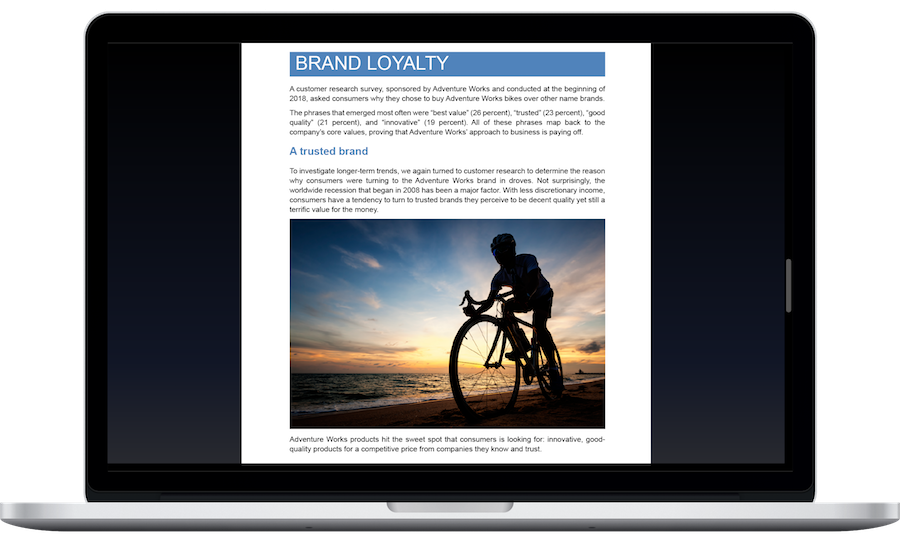
टेक्स्ट वाले PDF संपादन के लिए खोलें, फिर Word या PDF फ़ॉर्मैट में सहेजें।
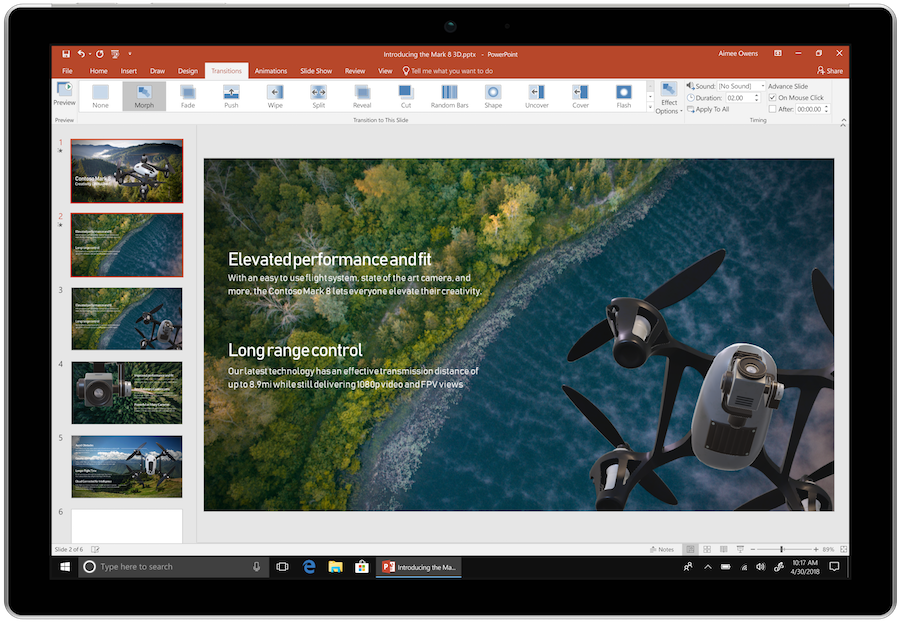
रिकॉर्ड किए गए वर्णन के साथ PowerPoint स्लाइड शो को MP4 या WMV में शेयर करें। दर्शक PowerPoint के बिना भी इसे वीडियो प्लेयर में देख सकते हैं।
कई प्रतियों के बदलाव मिलाते हुए संशोधन स्वीकार या अस्वीकार करें। इससे साझा टेक्स्ट पर सहमति बनाना और प्रत्येक प्रतिभागी के सुझाए बदलाव अलग से जाँचना आसान होता है।
संबंधित उपकरण खोजने के लिए Tell Me फ़ील्ड में काम का वर्णन करें। कम इस्तेमाल होने वाली कमांड का रिबन पर स्थान पता न हो तो यह उपयोगी है।
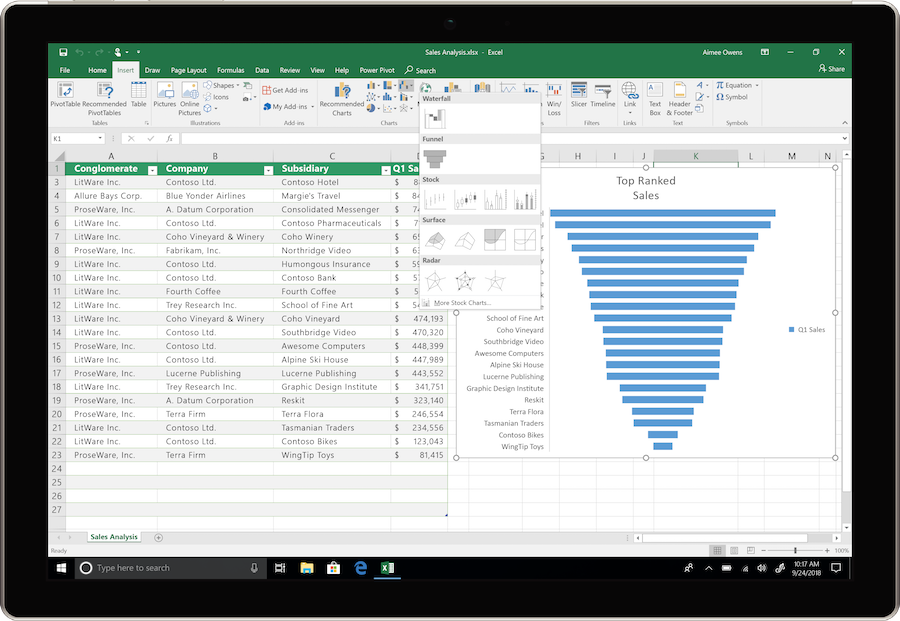
वॉटरफ़ॉल, हिस्टोग्राम और दूसरे नए चार्ट प्रकार इस्तेमाल करें। वे अलग रकम का योगदान, मानों का वितरण और डेटा संरचना दिखाते हैं।
Windows के लिए Excel में Get & Transform से डेटा जोड़ें और बदलें। स्रोत रीफ़्रेश होने पर डेटा साफ़ करने के रिकॉर्ड किए गए चरण फिर चलाए जा सकते हैं।
समर्थित क्लाउड स्थान में दस्तावेज़ हो तो सहलेखक साथ काम कर सकते हैं। यह Word 2016 पर लागू है और उपयुक्त कनेक्शन तथा खाता चाहिए।
एक जैसी फ़ॉन्ट, रंग और शीर्षक रखने के लिए थीम और स्टाइल इस्तेमाल करें। साझा फ़ॉर्मैटिंग उपकरण प्रोजेक्ट के दस्तावेज़ों और प्रेज़ेंटेशन में एकरूपता बनाए रखने में मदद करते हैं।
सहायता केंद्र
सक्रिय डाउनलोड सीधे सत्यापित इंस्टॉलर फ़ाइलों तक पहुँचाते हैं। — Mac या Windows का सक्रिय डाउनलोड बटन इस्तेमाल करके आधिकारिक प्रकाशक से सही अंग्रेज़ी इंस्टॉलर सीधे डाउनलोड करें। इंस्टॉल करने से पहले चुना हुआ उत्पाद और लाइसेंस जाँचें। खाता, स्टोर और गाइड के पेजों को डाउनलोड के रूप में नहीं दिया जाता।
Access और सक्रियण Microsoft तथा आपके मौजूदा उपयोग अधिकार से तय होते हैं। — चुने हुए उत्पाद और एडिशन के लिए मान्य Microsoft खाता, काम या स्कूल का खाता, सदस्यता या स्थायी लाइसेंस इस्तेमाल करें। इंस्टॉलर डाउनलोड करने या गाइड खोलने से लाइसेंस नहीं मिलता।
आधिकारिक इंस्टॉलेशन या ऐप सेटिंग्स में भाषा चुनें। — उपलब्ध इंस्टॉलर या ऐप की सेटिंग में अंग्रेज़ी चुनें। प्रदर्शन और वर्तनी जाँच की भाषाएँ अलग-अलग सेट की जा सकती हैं। पहले से लाइसेंस प्राप्त इंस्टॉलेशन की भाषा सेटिंग से यह साबित नहीं होता कि नया इंस्टॉलर डाउनलोड के लिए उपलब्ध है।
अपने वास्तविक उपकरण और लाइसेंस का इंस्टॉलेशन तरीका इस्तेमाल करें। — इंस्टॉल करने से पहले आधिकारिक सिस्टम ज़रूरतें, प्लैटफ़ॉर्म, एडिशन और आर्किटेक्चर जाँचें। Windows पर मौजूदा Office ऐप्स और ऐड-इन के साथ अनुकूलता की पुष्टि करें। Windows की इंस्टॉलेशन फ़ाइलें macOS या मोबाइल डिवाइस पर इंस्टॉल नहीं की जा सकतीं।
अपने दस्तावेज़ों का बैकअप लें और रिलीज़ की आवश्यकताओं तथा समर्थन की स्थिति की पुष्टि करें। — इस रिलीज़ का समर्थन समाप्त है। केवल लाइसेंस वाली पुरानी कार्यप्रणाली में ज़रूरी होने पर इस्तेमाल करें, बैकअप रखें और समर्थित सॉफ़्टवेयर पर जाने की योजना बनाएँ।