Microsoft 365 Personal
व्यक्तिगत प्लान
macOS 14, 15, 26

अंग्रेज़ी
सदस्यताव्यक्तिगत उपयोग के लिए
घर के लिएडाउनलोड करें
जहाँ उपलब्ध हों, सीधे अंग्रेज़ी इंस्टॉलर
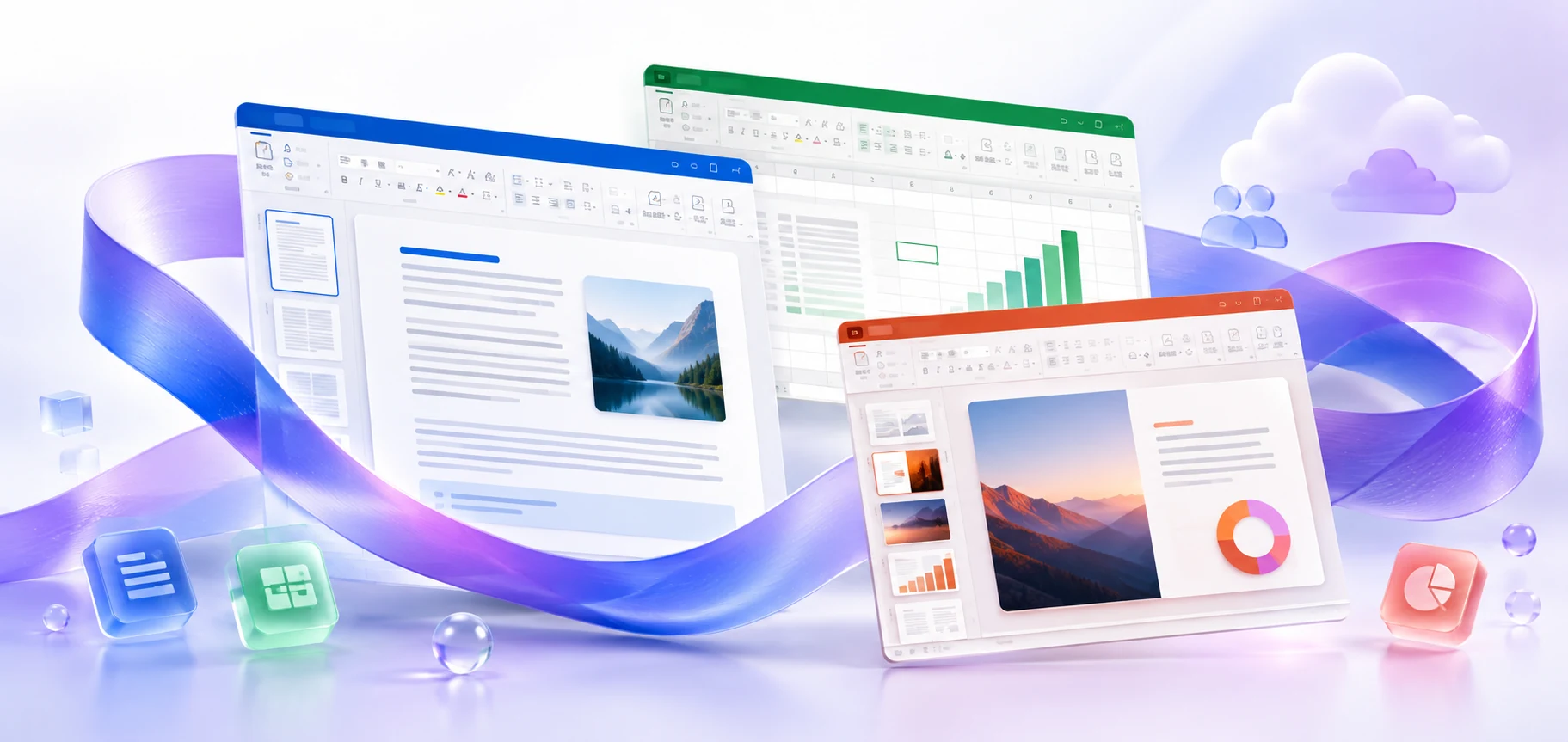
macOS पर Microsoft 365: सिस्टम की ज़रूरतें, इंस्टॉलेशन और अपडेट का अंतर, सदस्यता से साइन इन करना और Mac पर ऐप्स जाँचना।
संस्करण और पहुँच
व्यक्तिगत प्लान
Family प्लान
व्यावसायिक प्लान
संगठनों के लिए योजनाएँ
Mac के लिए ऐप्स और वेब पहुँच
संगतता
सटीक ज़रूरतें ऐप, प्लैटफ़ॉर्म, प्लान और संगठन की नीति पर निर्भर हैं।
सुविधाएँ
Word, Excel, PowerPoint, OneNote और OneDrive Mac App Store से मिलते हैं। उस स्टोर के Word, Excel और PowerPoint में संपादन के लिए पात्र सदस्यता चाहिए; OneNote और OneDrive इसके बिना भी उपलब्ध हैं।
OneDrive और SharePoint फ़ाइलों के लिए अपने आप सहेजना और संस्करण इतिहास। दस्तावेज़ की मौजूदा साझा कॉपी पर काम करें और ज़रूरत होने पर इतिहास में सहेजे गए पुराने संस्करण पर लौटें।
सदस्यता से Mac के लिए ऐप की मौजूदा सुविधाएँ मिलती हैं। सदस्यता सक्रिय रहने पर अपडेट नए टूल जोड़ते हैं; कुछ सुविधाएँ Mac और Windows पर अलग-अलग समय पर आ सकती हैं।
समर्थित ऐप्स में सहकर्मियों के साथ OneDrive या SharePoint दस्तावेज़ संपादित करें। टिप्पणियाँ और दिखते बदलाव एक ही कॉपी में समीक्षा आसान करते हैं।
इंस्टॉल किए गए Word, Excel और PowerPoint में स्थानीय फ़ाइलों पर काम करें। सदस्यता जाँच, अपडेट और क्लाउड बदलावों के सिंक के लिए कनेक्शन चाहिए।
सहेजे गए चरणों से Excel में डेटा इम्पोर्ट और रूपांतरित करें। उपलब्ध कनेक्शन और एडिटर की सुविधाएँ Windows तथा macOS में अलग हैं।
दस्तावेज़ और प्रेज़ेंटेशन तैयार करते समय लाइसेंस प्राप्त AI सुविधाएँ इस्तेमाल करें। उपलब्धता योजना, ऐप के संस्करण, भाषा और संगठन की सेटिंग पर निर्भर करती है।
डेस्कटॉप Excel में दोहराए काम रिकॉर्ड करें और VBA बदलें। Windows घटकों पर निर्भर मैक्रो को Mac पर चलाने से पहले बदलना पड़ सकता है।
नए Mac के लिए इंस्टॉलेशन पैकेज चाहिए। अलग से दिया गया अपडेट मानता है कि ऐप पहले से इंस्टॉल है।
Mac के लिए Office की मौजूदा सहायता नीति और आपके सिस्टम संस्करण के अनुसार पैकेज की संगतता जाँचें।
सहायता केंद्र
सक्रिय डाउनलोड सीधे सत्यापित इंस्टॉलर फ़ाइलों तक पहुँचाते हैं। — आधिकारिक प्रकाशक से संबंधित अंग्रेज़ी इंस्टॉलर पाने के लिए Mac का सक्रिय डाउनलोड बटन इस्तेमाल करें। इंस्टॉलेशन से पहले उत्पाद और लाइसेंस जाँचें। खाते, स्टोर और गाइड के पृष्ठ डाउनलोड के रूप में नहीं दिए जाते।
Access और सक्रियण Microsoft तथा आपके मौजूदा उपयोग अधिकार से तय होते हैं। — चुने हुए उत्पाद और एडिशन के लिए मान्य Microsoft खाता, काम या स्कूल का खाता, सदस्यता या स्थायी लाइसेंस इस्तेमाल करें। इंस्टॉलर डाउनलोड करने या गाइड खोलने से लाइसेंस नहीं मिलता।
आधिकारिक इंस्टॉलेशन या ऐप सेटिंग्स में भाषा चुनें। — उपलब्ध इंस्टॉलर या ऐप की सेटिंग में अंग्रेज़ी चुनें। प्रदर्शन और वर्तनी जाँच की भाषाएँ अलग-अलग सेट की जा सकती हैं। पहले से लाइसेंस प्राप्त इंस्टॉलेशन की भाषा सेटिंग से यह साबित नहीं होता कि नया इंस्टॉलर डाउनलोड के लिए उपलब्ध है।
अपने वास्तविक उपकरण और लाइसेंस का इंस्टॉलेशन तरीका इस्तेमाल करें। — इंस्टॉल करने से पहले आधिकारिक सिस्टम ज़रूरतें, प्लैटफ़ॉर्म, एडिशन और आर्किटेक्चर जाँचें। Windows पर मौजूदा Office ऐप्स और ऐड-इन के साथ अनुकूलता की पुष्टि करें। Windows की इंस्टॉलेशन फ़ाइलें macOS या मोबाइल डिवाइस पर इंस्टॉल नहीं की जा सकतीं।
अपने दस्तावेज़ों का बैकअप लें और रिलीज़ की आवश्यकताओं तथा समर्थन की स्थिति की पुष्टि करें। — सटीक रिलीज़ के लिए Microsoft की मौजूदा ज़रूरतें और जीवनचक्र की जानकारी जाँचें। काम करता डाउनलोड लिंक समर्थन या अनुकूलता का प्रमाण नहीं है।