Microsoft Office 2021
पिछली स्थायी-लाइसेंस पीढ़ी
macOS 14, 15, 26

अंग्रेज़ी
स्थायी लाइसेंससमर्थन 13 अक्टूबर 2026 को समाप्त हुआ
समाप्तिडाउनलोड करें
जहाँ उपलब्ध हों, सीधे अंग्रेज़ी इंस्टॉलर

macOS के लिए Office 2021 की फ़ाइलें, एडिशन और संगतता।
फ़ाइल चुनेंसंस्करण और पहुँच
पिछली स्थायी-लाइसेंस पीढ़ी
निजी काम के लिए Word, Excel और PowerPoint
घरेलू और व्यावसायिक उपयोग
Mac की एंटरप्राइज़ रिलीज़
संगतता
सटीक आवश्यकताएँ Office 2021 एडिशन, आर्किटेक्चर और लाइसेंस माध्यम पर निर्भर हैं।
सुविधाएँ
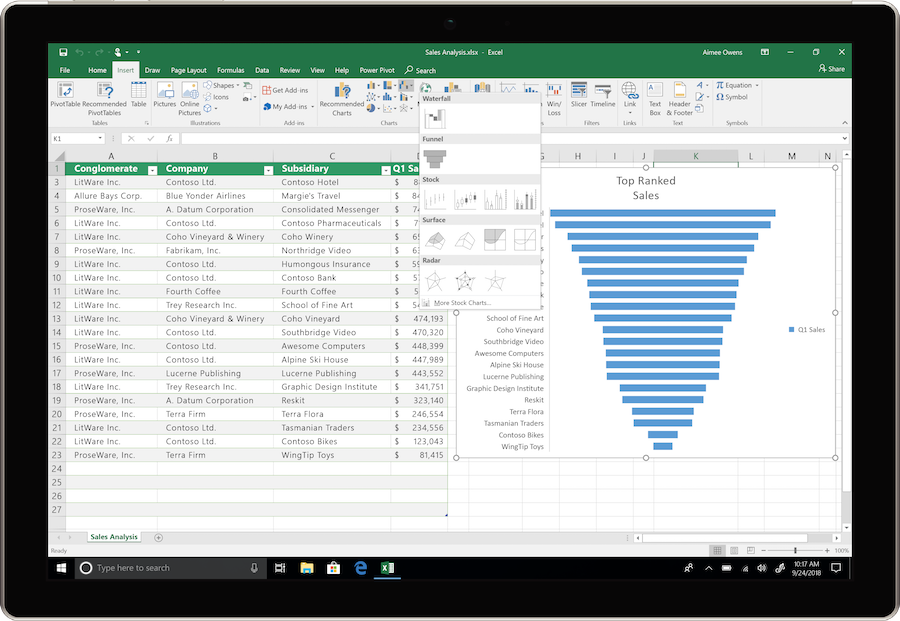
टेबल में डेटा खोजें और उससे जुड़े मान निकालें। जैसे, हर पंक्ति में मान खुद कॉपी करने के बजाय पहचान नंबर से संदर्भ टेबल का विवरण भरें।
अलग शीट और Excel वर्कबुक के चुने सेल पर नज़र रखें। बड़ी वर्कबुक में फ़ॉर्मूले जाँचते और हिस्से बदलते समय मुख्य परिणाम सामने रहते हैं।
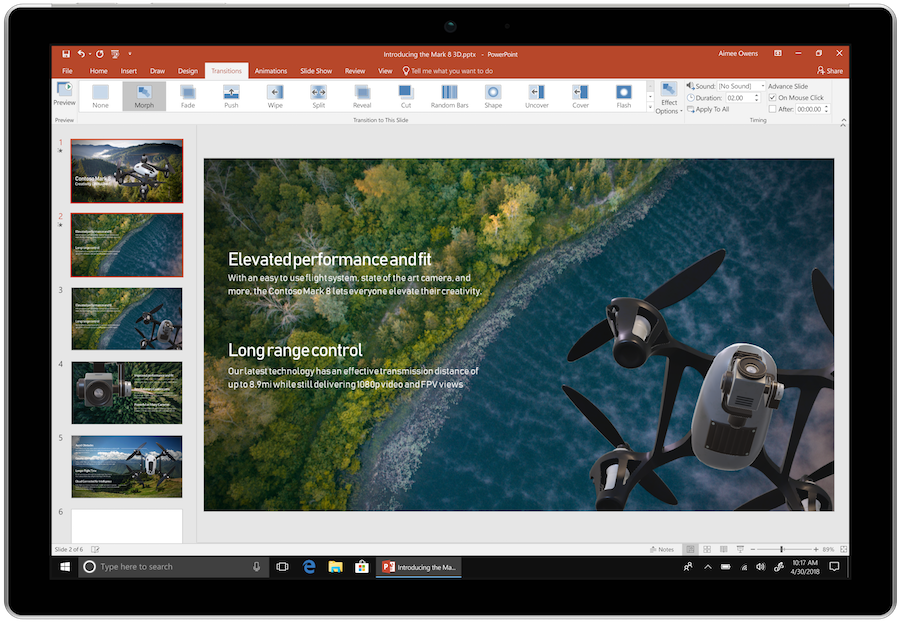
स्लाइड शो को ऐनिमेटेड तस्वीर में एक्सपोर्ट करें। जहाँ प्रेज़ेंटेशन फ़ाइल की जगह तस्वीर सुविधाजनक हो, वहाँ स्लाइड क्रम को छोटे ऐनिमेशन के रूप में दिखाएँ।
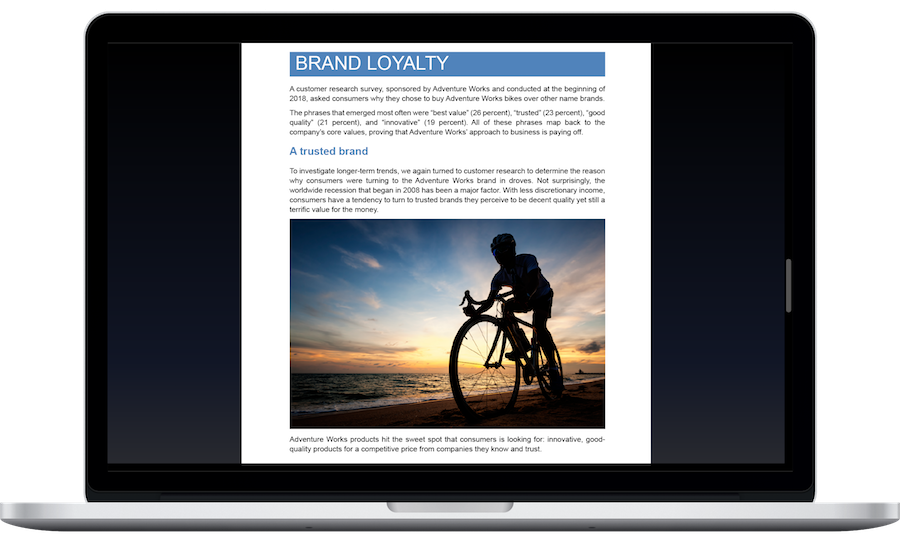
पृष्ठ के अतिरिक्त रंग और पंक्ति फ़ोकस मोड चुनें। इससे लंबे पाठ के लिए आरामदायक दृश्य चुनना और मौजूदा अंश पर ध्यान बनाए रखना आसान होता है।
एक फ़ॉर्मूले से कई नतीजे पाएँ: FILTER से पंक्तियाँ फ़िल्टर करें, SORT से क्रम में लगाएँ और UNIQUE से अद्वितीय मान निकालें। नतीजों का आकार डेटा के साथ बदलता है।
Excel सूत्र के मध्यवर्ती परिणामों को नाम दें। इससे जटिल गणनाएँ पढ़ना और दोबारा अभिव्यक्ति लिखे बिना हिस्सों का उपयोग आसान होता है।
Excel रेंज में सटीक या अनुमानित मिलान से आइटम की स्थिति खोजें। परिणाम को जटिल डेटा खोज और मिलान सूत्रों में इस्तेमाल करें।
चार्ट और दूसरे समर्थित ऑब्जेक्ट SVG के रूप में सहेजें। वेक्टर फ़ाइलें प्रिंट सामग्री के लिए सुविधाजनक हैं और स्पष्टता खोए बिना बड़ी की जा सकती हैं।
सहायता केंद्र
सक्रिय डाउनलोड सीधे सत्यापित इंस्टॉलर फ़ाइलों तक पहुँचाते हैं। — आधिकारिक प्रकाशक से संबंधित अंग्रेज़ी इंस्टॉलर पाने के लिए Mac का सक्रिय डाउनलोड बटन इस्तेमाल करें। इंस्टॉलेशन से पहले उत्पाद और लाइसेंस जाँचें। खाते, स्टोर और गाइड के पृष्ठ डाउनलोड के रूप में नहीं दिए जाते।
Access और सक्रियण Microsoft तथा आपके मौजूदा उपयोग अधिकार से तय होते हैं। — चुने हुए उत्पाद और एडिशन के लिए मान्य Microsoft खाता, काम या स्कूल का खाता, सदस्यता या स्थायी लाइसेंस इस्तेमाल करें। इंस्टॉलर डाउनलोड करने या गाइड खोलने से लाइसेंस नहीं मिलता।
आधिकारिक इंस्टॉलेशन या ऐप सेटिंग्स में भाषा चुनें। — उपलब्ध इंस्टॉलर या ऐप की सेटिंग में अंग्रेज़ी चुनें। प्रदर्शन और वर्तनी जाँच की भाषाएँ अलग-अलग सेट की जा सकती हैं। पहले से लाइसेंस प्राप्त इंस्टॉलेशन की भाषा सेटिंग से यह साबित नहीं होता कि नया इंस्टॉलर डाउनलोड के लिए उपलब्ध है।
अपने वास्तविक उपकरण और लाइसेंस का इंस्टॉलेशन तरीका इस्तेमाल करें। — इंस्टॉल करने से पहले आधिकारिक सिस्टम ज़रूरतें, प्लैटफ़ॉर्म, एडिशन और आर्किटेक्चर जाँचें। Windows पर मौजूदा Office ऐप्स और ऐड-इन के साथ अनुकूलता की पुष्टि करें। Windows की इंस्टॉलेशन फ़ाइलें macOS या मोबाइल डिवाइस पर इंस्टॉल नहीं की जा सकतीं।
अपने दस्तावेज़ों का बैकअप लें और रिलीज़ की आवश्यकताओं तथा समर्थन की स्थिति की पुष्टि करें। — इस रिलीज़ का समर्थन समाप्त है। केवल लाइसेंस वाली पुरानी कार्यप्रणाली में ज़रूरी होने पर इस्तेमाल करें, बैकअप रखें और समर्थित सॉफ़्टवेयर पर जाने की योजना बनाएँ।