


Microsoft 365
सदस्यता वाले ऐप्स
macOS 14, 15, 26

अंग्रेज़ी
सदस्यताशामिल ऐप्स प्लान पर निर्भर हैं
प्लानडाउनलोड करें
जहाँ उपलब्ध हों, सीधे अंग्रेज़ी इंस्टॉलर
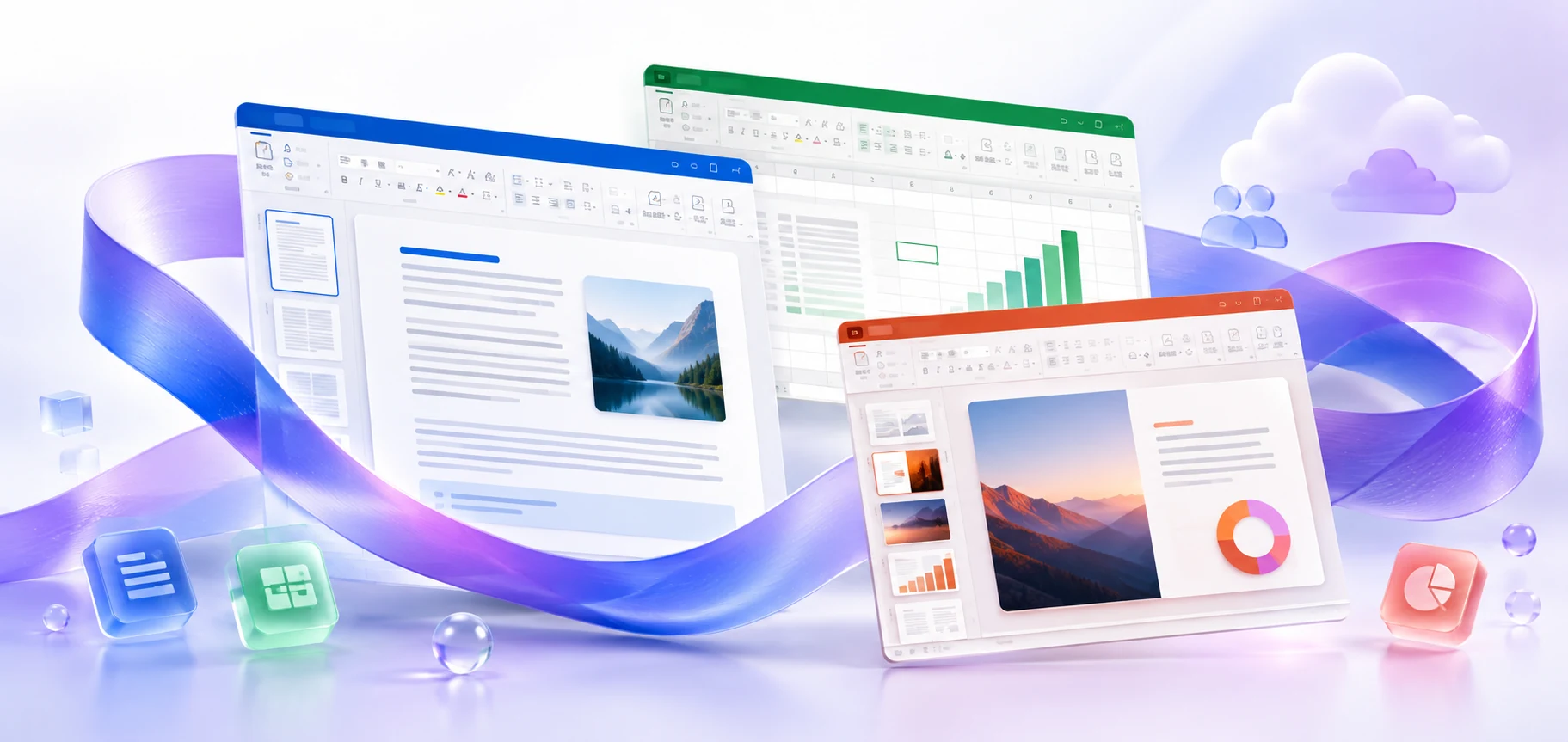
macOS के लिए Microsoft 365, क्लासिक Office रिलीज़ या अलग ऐप चुनें। सभी विकल्प एक पेज पर हैं।
संस्करण और पहुँच
सदस्यता वाले ऐप्स
मौजूदा स्थायी-लाइसेंस रिलीज़
पिछली स्थायी-लाइसेंस पीढ़ी
पुरानी स्थायी-लाइसेंस वाली पीढ़ी
Office की पुरानी पीढ़ी
संगतता
Office की अलग पीढ़ियों की आवश्यकताएँ भिन्न हैं। संख्यात्मक मान और समर्थित सिस्टम संस्करणों के लिए चुने गए उत्पाद का पृष्ठ देखें।
सुविधाएँ
रिपोर्ट और गाइड के लिए स्टाइल, टेबल और विषय-सूची इस्तेमाल करें। डेस्कटॉप Word में लंबे दस्तावेज़ों की विस्तृत फ़ॉर्मैटिंग के उपकरण हैं।
स्लाइड बनाएँ और चित्र, ट्रांज़िशन तथा एनिमेशन जोड़ें। डेस्कटॉप ऐप में प्रेज़ेंटेशन के क्रम और रूप को बारीकी से बदल सकते हैं।
Mac पर Microsoft 365 के Excel में समर्थित स्रोतों के लिए Power Query इस्तेमाल करें। उपलब्ध कनेक्शन Windows से अलग हैं।
Mac के लिए Outlook में जुड़े हुए मेलबॉक्स के संदेश एक सूची में देखें। काम और निजी ईमेल को एक ही ऐप में आसानी से सँभालें।
अपने Mac पर सीधे इवेंट, बार-बार होने वाली मीटिंग और आमंत्रण बनाएँ। रिमाइंडर रोज़मर्रा के कामों के बीच तय काम याद रखने में मदद करते हैं।
नोट्स, चित्र और कामों की सूचियाँ नोटबुक में रखें। सामग्री को विषय के अनुसार व्यवस्थित करें, ताकि ज़रूरी जानकारी जल्दी मिल सके।
OneDrive में समर्थित macOS फ़ोल्डर का बैकअप सेट करें। सिंक के बाद दस्तावेज़ दूसरे डिवाइस पर भी खोल सकते हैं।
समर्थित दस्तावेज़ OneDrive या SharePoint में हों तो पुराने संस्करण पर लौटें। इससे अनचाहे संपादन से पहले का परिणाम बहाल होता है।
सहायता केंद्र
सक्रिय डाउनलोड सीधे सत्यापित इंस्टॉलर फ़ाइलों तक पहुँचाते हैं। — आधिकारिक प्रकाशक से संबंधित अंग्रेज़ी इंस्टॉलर पाने के लिए Mac का सक्रिय डाउनलोड बटन इस्तेमाल करें। इंस्टॉलेशन से पहले उत्पाद और लाइसेंस जाँचें। खाते, स्टोर और गाइड के पृष्ठ डाउनलोड के रूप में नहीं दिए जाते।
Access और सक्रियण Microsoft तथा आपके मौजूदा उपयोग अधिकार से तय होते हैं। — चुने हुए उत्पाद और एडिशन के लिए मान्य Microsoft खाता, काम या स्कूल का खाता, सदस्यता या स्थायी लाइसेंस इस्तेमाल करें। इंस्टॉलर डाउनलोड करने या गाइड खोलने से लाइसेंस नहीं मिलता।
आधिकारिक इंस्टॉलेशन या ऐप सेटिंग्स में भाषा चुनें। — उपलब्ध इंस्टॉलर या ऐप की सेटिंग में अंग्रेज़ी चुनें। प्रदर्शन और वर्तनी जाँच की भाषाएँ अलग-अलग सेट की जा सकती हैं। पहले से लाइसेंस प्राप्त इंस्टॉलेशन की भाषा सेटिंग से यह साबित नहीं होता कि नया इंस्टॉलर डाउनलोड के लिए उपलब्ध है।
अपने वास्तविक उपकरण और लाइसेंस का इंस्टॉलेशन तरीका इस्तेमाल करें। — इंस्टॉल करने से पहले आधिकारिक सिस्टम ज़रूरतें, प्लैटफ़ॉर्म, एडिशन और आर्किटेक्चर जाँचें। Windows पर मौजूदा Office ऐप्स और ऐड-इन के साथ अनुकूलता की पुष्टि करें। Windows की इंस्टॉलेशन फ़ाइलें macOS या मोबाइल डिवाइस पर इंस्टॉल नहीं की जा सकतीं।
अपने दस्तावेज़ों का बैकअप लें और रिलीज़ की आवश्यकताओं तथा समर्थन की स्थिति की पुष्टि करें। — सटीक रिलीज़ के लिए Microsoft की मौजूदा ज़रूरतें और जीवनचक्र की जानकारी जाँचें। काम करता डाउनलोड लिंक समर्थन या अनुकूलता का प्रमाण नहीं है।